
Việc soạn thảo các tài liệu dài như luận văn, báo cáo chuyên nghiệp hay các bài nghiên cứu thường yêu cầu sự linh hoạt trong cách trình bày, đặc biệt là phần đánh số trang. Không phải lúc nào chúng ta cũng muốn số trang bắt đầu từ trang đầu tiên của tài liệu. Bài viết này sẽ cung cấp cho bạn hướng dẫn chi tiết về cách đánh số trang từ vị trí bất kỳ trong Microsoft Word, giúp tài liệu của bạn trở nên chuyên nghiệp và đúng chuẩn hơn.
Tầm Quan Trọng Của Việc Đánh Số Trang Linh Hoạt
Trong nhiều trường hợp, việc đánh số trang theo mặc định từ trang đầu tiên không đáp ứng được yêu cầu của tài liệu. Ví dụ, các trang bìa, mục lục, lời mở đầu thường không được đánh số hoặc được đánh số bằng ký hiệu La Mã, trong khi nội dung chính lại cần bắt đầu từ số 1. Kỹ năng đánh số trang từ vị trí bất kỳ trở nên vô cùng quan trọng, giúp người đọc dễ dàng theo dõi cấu trúc tài liệu và duy trì sự chuyên nghiệp trong mọi bản thảo. Việc thành thạo kỹ thuật này sẽ giúp bạn kiểm soát hoàn toàn bố cục trang, đảm bảo các phần khác nhau của tài liệu được trình bày theo đúng quy định.
Hướng Dẫn Chi Tiết Cách Bỏ Qua Trang Bìa Khi Đánh Số Trang
Một trong những yêu cầu phổ biến nhất khi chuẩn bị tài liệu là không đánh số trang bìa. Microsoft Word có một tính năng tích hợp giúp bạn thực hiện điều này một cách dễ dàng. Đầu tiên, hãy chèn số trang vào tài liệu của bạn như bình thường bằng cách vào thẻ Insert, chọn Page Number và chọn vị trí đánh số mong muốn (ví dụ: Bottom of Page – Plain Number 2).
Sau khi số trang đã xuất hiện trên tất cả các trang, bạn hãy nhấp đúp chuột vào khu vực Header hoặc Footer nơi có số trang để kích hoạt công cụ Header & Footer Tools. Trong thẻ Design (hoặc Header & Footer tùy phiên bản Word), bạn sẽ thấy một tùy chọn có tên Different First Page. Hãy đánh dấu chọn vào ô này. Ngay lập tức, số trang trên trang đầu tiên của tài liệu sẽ biến mất, trong khi các trang còn lại vẫn được đánh số bình thường.
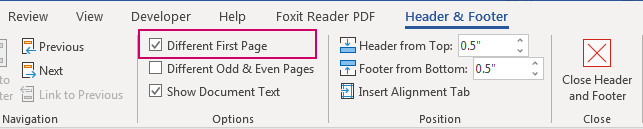 Thiết lập tùy chọn Different First Page để bỏ qua đánh số trang đầu tiên trong Word
Thiết Lập Section Break Để Bắt Đầu Đánh Số Trang Từ Trang Bất Kỳ
Để đánh số trang từ vị trí bất kỳ trong tài liệu, bạn cần hiểu về khái niệm “Section Break”. Section Break giúp chia tài liệu Word thành các phần độc lập, cho phép bạn áp dụng các định dạng khác nhau (bao gồm cả đánh số trang) cho mỗi phần. Ví dụ, nếu bạn muốn bắt đầu đánh số trang từ trang thứ 6 của tài liệu, bạn sẽ cần tạo một Section Break ngay trước trang đó.
<>Xem Thêm Bài Viết:<>- 17/3 Cung Hoàng Đạo Nào? Giải Mã Vận Mệnh Cung Song Ngư
- Tên Minh Anh Thuộc Mệnh Gì? Giải Mã Phong Thủy Toàn Diện
- Tử Vi Giáp Tý 1984 Nam: Luận Giải Chi Tiết Vận Mệnh
- Tử Vi Tuổi Bính Dần 1986 Nam Mạng Năm 2024: Vận Trình Giáp Thìn
- Giải Đáp Mệnh 2025 Là Mệnh Gì Chi Tiết Nhất
Để thực hiện, hãy di chuyển con trỏ chuột đến cuối trang thứ 5 (ngay trước vị trí bạn muốn số trang bắt đầu). Sau đó, vào thẻ Layout (hoặc Page Layout tùy phiên bản Word), chọn Breaks, và trong phần Section Breaks, chọn Next Page. Thao tác này sẽ tạo ra một Section Break kiểu “Next Page”, đẩy nội dung trang tiếp theo sang một section mới và bắt đầu trên một trang mới. Bây giờ, tài liệu của bạn đã được chia thành ít nhất hai phần.
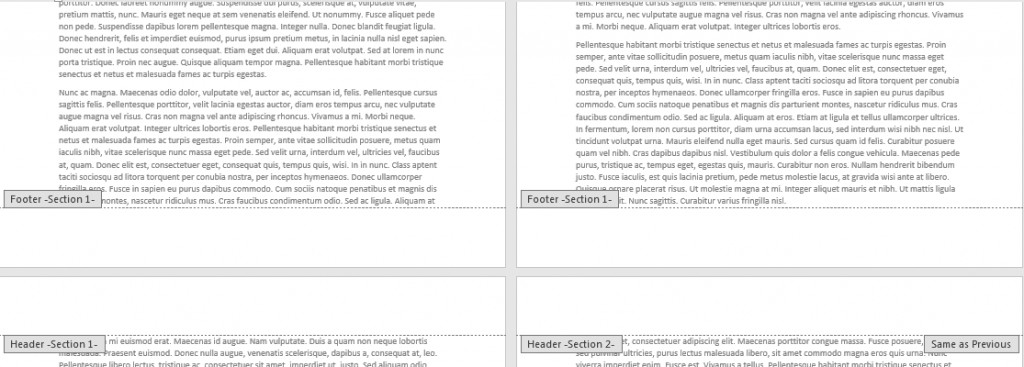 Minh họa việc tạo Section Break Next Page để chia tài liệu và đánh số trang từ vị trí bất kỳ
Sau khi tạo Section Break, bạn cần chèn số trang cho section mới. Nhấp đúp chuột vào Header hoặc Footer của trang đầu tiên trong section mới (ví dụ, trang thứ 6). Trong thẻ Design của Header & Footer Tools, điều quan trọng là phải bỏ chọn tùy chọn Link to Previous. Tính năng này được bật mặc định, có nghĩa là Header/Footer của section hiện tại sẽ liên kết và giống với section trước. Việc bỏ chọn Link to Previous sẽ cho phép bạn tùy chỉnh việc đánh số trang độc lập cho section này mà không ảnh hưởng đến các section trước đó.
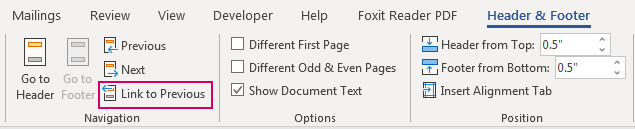 Bỏ chọn Link to Previous giúp tùy chỉnh đánh số trang riêng biệt cho từng section
Tùy Chỉnh Số Trang Bắt Đầu Sau Khi Ngắt Section
Sau khi đã ngắt liên kết giữa các section, bạn có thể thiết lập số trang bắt đầu theo ý muốn. Vẫn trong chế độ Header/Footer của section mới, vào thẻ Insert, chọn Page Number, sau đó chọn Format Page Numbers…. Một hộp thoại Format Page Numbers sẽ xuất hiện.
Tại đây, bạn có thể chọn định dạng số (ví dụ: 1, 2, 3… hoặc a, b, c…) và quan trọng nhất là chọn Start at:. Nhập số mà bạn muốn trang đầu tiên của section này bắt đầu (ví dụ: 1 nếu bạn muốn trang thứ 6 được đánh số là 1). Nhấn OK để áp dụng. Bạn cũng có thể quay lại các section trước đó và xóa thủ công số trang nếu chúng xuất hiện và bạn không muốn chúng được đánh số. Với các bước này, bạn đã thành công trong việc đánh số trang từ vị trí bất kỳ và kiểm soát hoàn toàn cách trình bày số trang trong tài liệu của mình.
Lưu Ý Quan Trọng Khi Đánh Số Trang Trong Word
Khi thực hiện việc đánh số trang từ vị trí bất kỳ, có một số điểm bạn cần lưu ý để đảm bảo quá trình diễn ra suôn sẻ. Đầu tiên, hãy luôn kiểm tra lại toàn bộ tài liệu sau khi thiết lập số trang, đặc biệt là các phần chuyển tiếp giữa các section, để đảm bảo không có lỗi hoặc số trang không mong muốn xuất hiện. Sử dụng chức năng Print Preview (Xem trước khi in) là một cách hiệu quả để xem tài liệu sẽ trông như thế nào khi được in ra, giúp phát hiện sớm các vấn đề.
Thứ hai, hãy nhớ rằng giao diện và tên các thẻ có thể hơi khác nhau giữa các phiên bản Microsoft Word (ví dụ: Word 2010, 2013, 2016, 2019, hoặc Microsoft 365). Tuy nhiên, nguyên lý cơ bản của việc sử dụng Section Break và tùy chỉnh Header/Footer vẫn được giữ nguyên. Cuối cùng, việc thành thạo kỹ năng này không chỉ giúp bạn tạo ra các tài liệu chuyên nghiệp hơn mà còn tiết kiệm thời gian đáng kể, nâng cao hiệu suất công việc.
Câu hỏi thường gặp (FAQs)
Q1: Tại sao tôi cần sử dụng Section Break để đánh số trang từ vị trí bất kỳ?
A1: Section Break cho phép bạn chia tài liệu thành các phần độc lập. Mỗi section có thể có cài đặt Header/Footer và đánh số trang riêng biệt, không ảnh hưởng đến các section khác. Đây là chìa khóa để tùy chỉnh vị trí bắt đầu và định dạng số trang.
Q2: Tính năng “Different First Page” có khác gì so với Section Break?
A2: “Different First Page” chỉ áp dụng cho trang đầu tiên của mỗi section (hoặc toàn bộ tài liệu nếu không có Section Break), cho phép bạn có Header/Footer khác hoặc không có gì trên trang đó. Trong khi đó, Section Break tạo ra một phần mới hoàn toàn trong tài liệu, cho phép thay đổi định dạng từ trang thứ hai trở đi của section đó. Để đánh số trang từ vị trí bất kỳ sau trang bìa, bạn thường cần kết hợp cả hai.
Q3: Tôi có thể áp dụng cách đánh số trang này cho các phiên bản Word cũ hơn không?
A3: Có, các nguyên lý và chức năng tạo Section Break, chèn số trang, và tùy chỉnh Header/Footer đã tồn tại trong Microsoft Word qua nhiều phiên bản từ Word 2007 trở về sau, và cách thực hiện tương tự nhau. Chỉ một vài tên thẻ hoặc vị trí nút có thể thay đổi nhỏ.
Q4: Làm thế nào để loại bỏ số trang nếu tôi thay đổi ý định?
A4: Bạn có thể loại bỏ số trang bằng cách vào thẻ Insert, chọn Page Number, sau đó chọn Remove Page Numbers. Nếu bạn chỉ muốn xóa số trang ở một section cụ thể, hãy đảm bảo rằng section đó không còn liên kết với section trước (Link to Previous đã bỏ chọn) trước khi xóa số trang thủ công từ Header/Footer của section đó.
Việc nắm vững cách đánh số trang từ vị trí bất kỳ trong Word là một kỹ năng cần thiết cho bất kỳ ai thường xuyên làm việc với các tài liệu dài và phức tạp. Kỹ thuật này giúp nâng cao tính chuyên nghiệp cho các báo cáo, luận văn, hoặc ngay cả những tài liệu hướng dẫn tâm linh mà Đồ Thờ Lăng Vân chia sẻ. Hy vọng qua bài viết này, bạn đọc đã có thể tự tin áp dụng để tối ưu hóa việc trình bày tài liệu của mình.