
Trong cuộc sống hàng ngày, việc xác định chính xác quãng đường giữa hai địa điểm hoặc nhiều hơn là một kỹ năng vô cùng hữu ích. Từ việc lập kế hoạch cho một chuyến đi, ước tính thời gian di chuyển, cho đến việc tính toán chi phí vận chuyển, khả năng để đo khoảng cách từ vị trí A đến vị trí B trên bản đồ số đóng vai trò quan trọng. Bài viết này từ Đồ Thờ Lăng Vân sẽ hướng dẫn bạn cách thực hiện điều này một cách nhanh chóng và chính xác trên Google Maps.
Tầm Quan Trọng Của Việc Xác Định Khoảng Cách Chính Xác
Việc biết cách xác định khoảng cách giữa các địa điểm không chỉ dừng lại ở việc thỏa mãn sự tò mò, mà còn mang lại nhiều lợi ích thiết thực trong đời sống và công việc. Nó giúp chúng ta dự tính được quãng đường cần đi, từ đó ước lượng thời gian và loại phương tiện di chuyển phù hợp nhất. Chẳng hạn, khi cần đo đường đi để đến một ngôi chùa linh thiêng hay một địa điểm tâm linh mới, việc biết trước lộ trình giúp bạn chuẩn bị tốt hơn về mặt hành trình.
Hơn nữa, việc này còn hỗ trợ đáng kể trong việc lập kế hoạch di chuyển, đặc biệt là khi bạn cần ghé thăm nhiều địa điểm khác nhau trong một chuyến đi. Bạn có thể dễ dàng tính toán quãng đường tổng cộng, từ đó tối ưu hóa tuyến đường, tiết kiệm thời gian và nhiên liệu. Công cụ này trở thành trợ thủ đắc lực cho những ai thường xuyên di chuyển, cần xác định vị trí và khoảng cách một cách hiệu quả.
Hướng Dẫn Chi Tiết Để Đo Khoảng Cách Từ Vị Trí A Đến Vị Trí B Trên Máy Tính
Để đo khoảng cách từ vị trí A đến vị trí B trên Google Maps bằng máy tính, bạn chỉ cần thực hiện vài bước đơn giản. Đây là cách tiện lợi để bạn có cái nhìn tổng quan về một khu vực hoặc một tuyến đường dài. Công cụ này cực kỳ hữu ích cho việc lập kế hoạch di chuyển hay đơn giản là thỏa mãn sự tò mò về địa lý.
Bạn hãy mở Google Maps trên trình duyệt web của mình. Sau đó, tìm đến vị trí mà bạn muốn bắt đầu đo. Nhấp chuột phải vào điểm xuất phát đó, một menu tùy chọn sẽ hiện ra. Trong menu này, bạn chọn “Đo khoảng cách”. Lúc này, trên bản đồ sẽ xuất hiện một chấm tròn màu đen biểu thị điểm đầu tiên của bạn để xác định khoảng cách.
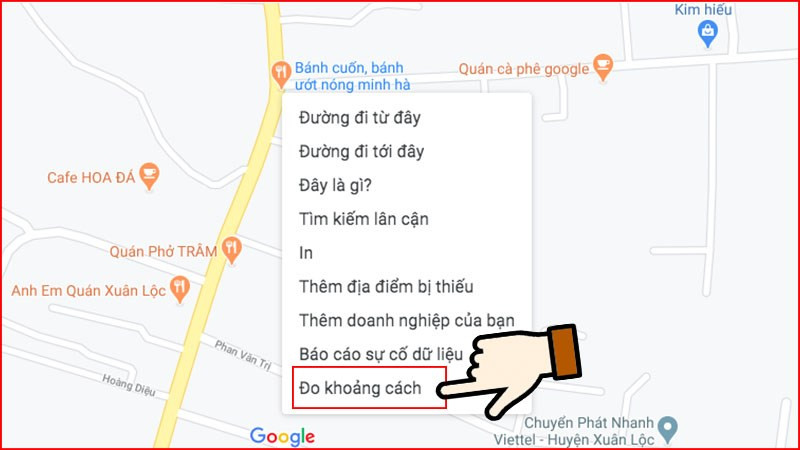 Giao diện Google Maps trên máy tính với menu chuột phải chọn "Đo khoảng cách"
- Tử vi trọn đời tuổi Kỷ Tỵ nữ mạng: Luận giải chi tiết vận mệnh
- Tử Vi Ngày 20/5/2025: Luận Giải Chi Tiết Vận Mệnh 12 Con Giáp
- Luận Giải Chi Tiết: Nữ Sinh Năm 1962 Mệnh Gì?
- Tìm Hiểu Chi Tiết **vansu.net tử vi 2024** và Vận Mệnh 12 Con Giáp
- Giải đáp chi tiết 1978 mệnh gì cung gì theo phong thủy
Tiếp theo, bạn chỉ cần nhấp chuột vào bất kỳ vị trí nào khác trên bản đồ để tạo điểm thứ hai. Google Maps sẽ tự động nối hai điểm này bằng một đường thẳng và hiển thị độ dài của đoạn đường đó ở góc dưới màn hình. Đây chính là khoảng cách giữa các địa điểm bạn vừa chọn. Bạn có thể tiếp tục thêm các điểm khác nhau để tạo thành một chuỗi đường đi đa điểm, ví dụ như để đo khoảng cách từ vị trí A đến vị trí B rồi tiếp tục đến C, D.
Mỗi khi bạn thêm một điểm mới, tổng quãng đường sẽ được cập nhật liên tục. Nếu muốn xóa một điểm đã thêm, bạn chỉ cần nhấp vào chấm tròn đen của điểm đó. Để điều chỉnh vị trí của một điểm, bạn có thể kéo thả chấm tròn đen đến vị trí mong muốn. Khi hoàn tất việc đo khoảng cách, bạn có thể nhấp vào biểu tượng dấu “X” ở góc dưới màn hình để thoát khỏi chế độ đo.
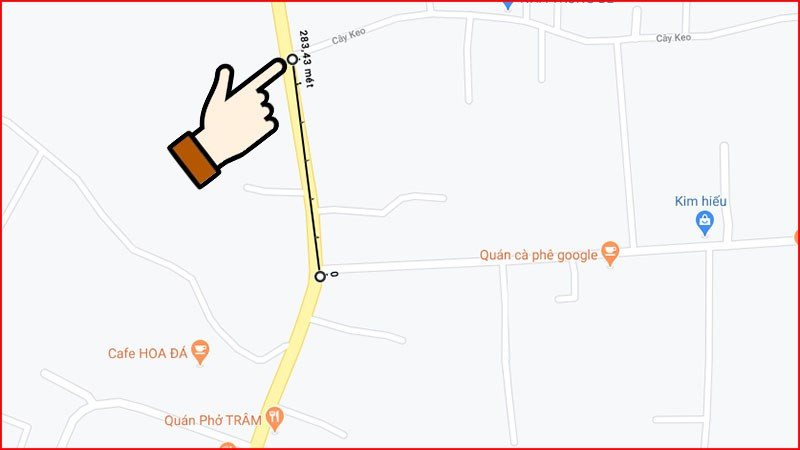 Thao tác đặt điểm đầu tiên để đo khoảng cách trên Google Maps máy tính
Việc tính toán quãng đường theo cách này giúp bạn dễ dàng hình dung và ước lượng tổng chiều dài của một tuyến đường bất kỳ, không nhất thiết phải là đường bộ có sẵn. Công cụ này sẽ thể hiện tổng khoảng cách một cách rõ ràng, cho phép người dùng linh hoạt tùy chỉnh lộ trình để có được kết quả chính xác nhất theo nhu cầu.
Hướng Dẫn Đo Khoảng Cách Từ Điểm Này Đến Điểm Khác Trên Điện Thoại
Để đo khoảng cách từ vị trí A đến vị trí B trên ứng dụng Google Maps bằng điện thoại, quy trình cũng khá đơn giản và trực quan. Tính năng này vô cùng hữu ích khi bạn đang di chuyển và cần nhanh chóng xác định khoảng cách để lên kế hoạch tiếp theo. Bạn có thể sử dụng ứng dụng Google Maps trên bất kỳ điện thoại thông minh nào chạy hệ điều hành Android hoặc iOS.
Đầu tiên, hãy mở ứng dụng Google Maps trên thiết bị của bạn. Tìm đến địa điểm bạn muốn bắt đầu đo và nhấn giữ vào đó cho đến khi một chấm đỏ xuất hiện. Chấm đỏ này sẽ đánh dấu điểm khởi đầu của bạn. Ngay sau đó, ở phía dưới màn hình, bạn sẽ thấy tên của địa điểm đó. Hãy nhấn vào tên địa điểm để mở thêm thông tin chi tiết.
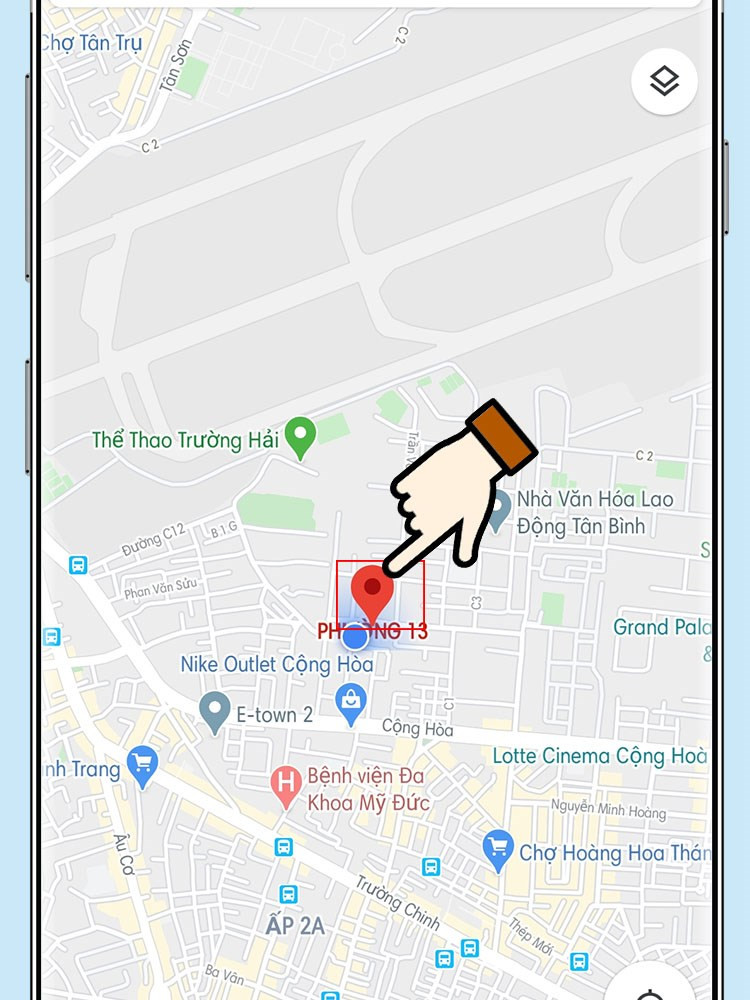 Nhấn giữ trên điện thoại để đặt ghim đỏ, bắt đầu đo khoảng cách
Trong menu tùy chọn hiện ra, bạn sẽ tìm thấy mục “Đo khoảng cách”. Chọn mục này để bắt đầu quá trình đo lường khoảng cách. Sau khi chọn, màn hình sẽ hiển thị một vòng tròn màu đen ở giữa màn hình. Vòng tròn này đại diện cho điểm tiếp theo mà bạn muốn thêm vào hành trình của mình.
Để thêm điểm tiếp theo, bạn chỉ cần di chuyển bản đồ sao cho vòng tròn màu đen nằm đúng vào vị trí mong muốn, sau đó nhấn vào biểu tượng dấu cộng (+) ở góc dưới bên phải màn hình. Cứ thế, bạn có thể thêm nhiều điểm để tạo thành một tuyến đường phức tạp hơn. Tổng khoảng cách từ điểm này đến điểm khác sẽ được hiển thị và cập nhật liên tục ở góc dưới bên trái màn hình.
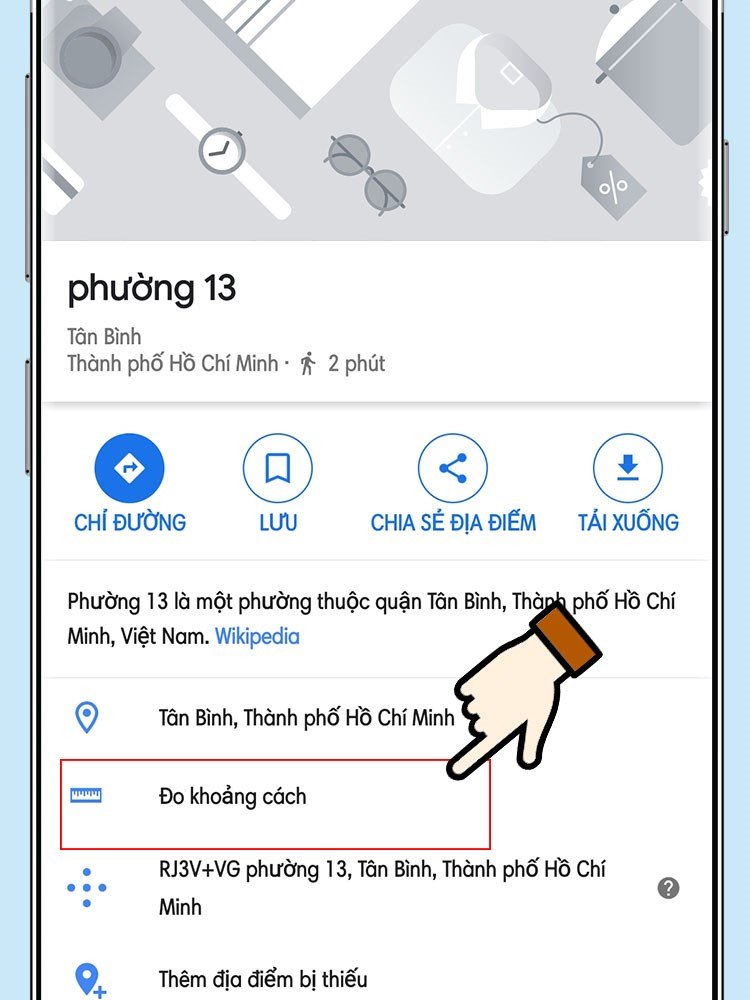 Chọn "Đo khoảng cách" từ menu địa điểm trên ứng dụng Google Maps
Khi đã đo xong quãng đường cần thiết, bạn có thể nhấn vào biểu tượng ba chấm ở góc trên bên phải màn hình để mở tùy chọn “Xóa”. Điều này sẽ giúp bạn loại bỏ các điểm đã đo và kết thúc chế độ xác định quãng đường. Nếu bạn chỉ muốn thoát khỏi chế độ đo mà không xóa các điểm, bạn có thể nhấn vào mũi tên quay về ở góc trên bên trái màn hình.
Một Số Lưu Ý Quan Trọng Khi Sử Dụng Công Cụ Đo Khoảng Cách
Khi sử dụng tính năng để đo khoảng cách từ vị trí A đến vị trí B trên Google Maps, có một vài điều quan trọng bạn cần lưu ý để đạt được kết quả tốt nhất và hiểu rõ hơn về những giới hạn của công cụ này. Độ chính xác của việc đo phụ thuộc vào nhiều yếu tố, và việc nắm rõ chúng sẽ giúp bạn đưa ra những ước tính hợp lý hơn.
Đầu tiên, cần hiểu rằng Google Maps đo khoảng cách đường chim bay, tức là đường thẳng trực tiếp giữa các điểm bạn chọn, bỏ qua các chướng ngại vật như nhà cửa, sông hồ hay địa hình. Đây không phải là khoảng cách thực tế mà phương tiện hoặc người đi bộ sẽ di chuyển. Đối với việc tính toán lộ trình di chuyển trên đường bộ, bạn nên sử dụng tính năng chỉ đường của Google Maps để có thông tin chính xác về quãng đường và thời gian dự kiến. Chẳng hạn, một con đường có thể có độ dài 5 kilomet trên bản đồ đường chim bay, nhưng khi đi thực tế trên đường bộ có thể lên đến 7 kilomet do các đoạn cua, rẽ.
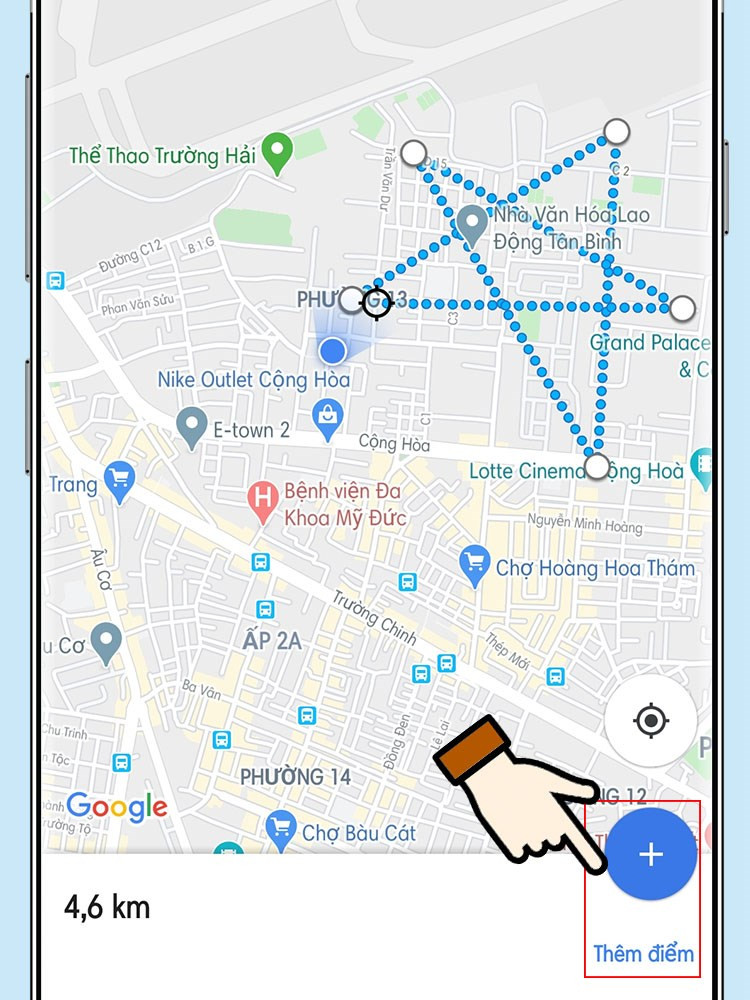 Thêm các điểm mới để đo khoảng cách đa điểm trên Google Maps điện thoại
Thứ hai, khi đặt các điểm để xác định khoảng cách, hãy cố gắng phóng to bản đồ để đặt điểm càng chính xác càng tốt. Việc đặt điểm sai lệch dù chỉ một chút cũng có thể ảnh hưởng đến kết quả cuối cùng, đặc biệt là trên những đoạn đường ngắn. Ví dụ, việc dịch chuyển một điểm khoảng 5 mét trên bản đồ có thể làm thay đổi tổng khoảng cách một cách đáng kể khi bạn đang đo một tuyến đường có nhiều điểm dừng nhỏ.
Cuối cùng, hãy lưu ý rằng tính năng đo khoảng cách này chủ yếu dùng để ước lượng nhanh chóng. Nó không thay thế được các công cụ đo lường chuyên nghiệp hoặc việc khảo sát thực địa đối với những yêu cầu độ chính xác cao. Tuy nhiên, đối với hầu hết các nhu cầu hàng ngày như lập kế hoạch du lịch, ước tính khoảng cách giữa hai địa danh hoặc đơn giản là để biết quãng đường từ nhà bạn đến một ngôi đền, công cụ này là vô cùng tiện lợi và đủ độ chính xác cần thiết.
Câu Hỏi Thường Gặp (FAQs)
Google Maps có thể đo khoảng cách đường bộ thực tế không?
Google Maps có tính năng chỉ đường sẽ cung cấp khoảng cách đường bộ thực tế và thời gian di chuyển ước tính, có tính đến các tuyến đường và điều kiện giao thông. Tính năng “Đo khoảng cách” chỉ đo đường chim bay (đường thẳng trực tiếp).
Có thể đo khoảng cách của một khu vực (chu vi) trên Google Maps không?
Có, bạn có thể đo chu vi của một khu vực bằng cách đặt nhiều điểm xung quanh khu vực đó. Khi điểm cuối cùng được nối với điểm đầu tiên, bạn sẽ có tổng chu vi và ước tính diện tích của khu vực đó (tính năng này có thể phức tạp hơn trên điện thoại so với máy tính).
Làm thế nào để xóa một điểm đã đặt khi đang đo khoảng cách?
Trên máy tính, bạn chỉ cần nhấp vào chấm tròn đen của điểm muốn xóa. Trên điện thoại, bạn có thể sử dụng biểu tượng hoàn tác (mũi tên lùi) hoặc chọn menu ba chấm để xóa tất cả các điểm đã đo.
Độ chính xác khi đo khoảng cách trên Google Maps là bao nhiêu?
Google Maps cung cấp độ chính xác khá cao cho các mục đích sử dụng thông thường. Tuy nhiên, nó là ước tính dựa trên dữ liệu bản đồ và không thay thế được các phép đo chuyên nghiệp hoặc khảo sát thực địa.
Tôi có thể lưu lại kết quả đo khoảng cách không?
Tính năng “Đo khoảng cách” trên Google Maps không có tùy chọn lưu trực tiếp kết quả đo. Bạn cần ghi lại con số hiển thị nếu muốn lưu giữ thông tin.
Việc nắm vững cách để đo khoảng cách từ vị trí A đến vị trí B trên Google Maps chắc chắn sẽ mang lại nhiều tiện ích trong cuộc sống của bạn, giúp bạn chủ động hơn trong mọi hành trình. Với những hướng dẫn chi tiết trên, hy vọng bạn đã có thể tự tin sử dụng công cụ hữu ích này. Đồ Thờ Lăng Vân chúc bạn thực hiện thành công và có những trải nghiệm khám phá bản đồ tuyệt vời!